
コーヒー飲みながらちょっとした時に便利なマクドナルドのフリーWi-Fiを利用したことがある方は意外と多いのではないでしょうか?
無料で簡単にインターネットに接続できるFree Wifiは便利ですが、その一方で「危険性」が隣り合わせにあることも忘れてはいけません。
結論から申し上げますと、Free Wifi にはセキュリティ面でのリスクがあります。ですが、心配しないで下さいね。使うシチュエーションや、使い方さえ正しくすれば何の問題なく使える便利な機能です。
この記事では、マクドナルドのフリーWi-Fiに潜むリスクや、安心して利用するための対策までを詳しく解説します。
海外在住7年目。居住先の国で複数のVPN使用を経験&現在も継続して使用中。ユーザー目線の実体験をもとに本当におすすめできるVPN最新情報をお届けします!
マクドナルドのフリーWi-Fiの特徴
マクドナルドのフリーWi-Fiは、多くの人が気軽に利用できる便利な無料のサービスです。
利用時間や回数の制限、通信速度、店舗ごとの通信範囲など、知っておくべきポイントがあります。
利用時間について
マクドナルドのフリーWi-Fiには、1回の接続につき60分の時間制限が設けられています。
利用時間が過ぎると自動的に切断されますが、再接続をすれば再び利用可能です。
この時間制限は、Wi-Fiの混雑を避けるための対策でもあります。
長時間の作業や連続したオンラインミーティングには向かないかもしれませんが、メールのチェックや簡単なインターネット閲覧には十分な時間設定ですね。
利用回数について
1回の利用時間は60分間です。
なお、マクドナルド公式サイトは「予告なく切断となりますので予めご了承ください」と案内しています。当サイトが確認した公式ページには、利用回数や再接続の間隔についての記載はありません。
本記事のマクドナルドのフリーWi-Fiに関する記述は、2026年8月5日にマクドナルド公式サイトで確認したものです。最新の案内はマクドナルド公式サイトでご確認ください。
通信速度について
マクドナルドのフリーWi-Fiの通信速度は、通常のブラウジングやメールの送受信には十分な速度が提供されています。
みんなのネット回線速度のレポートによると、次のような結果になっています。
- 平均Ping値: 31.03ms
- 平均ダウンロード速度: 42.82Mbps
- 平均アップロード速度: 50.06Mbps
店舗によって通信速度も違えば、座席が1階か2階かによっても状況は異なります。
ただし、どの店舗でも確実に言えることは「Wi-Fi中継器の近くほど快適に通信できる」ということです。
もしも速度が遅くてイライラする際は、座席や店舗を変更すると改善する可能性はあります。
通信範囲について
マクドナルドのフリーWi-Fiは、店舗内で利用可能ですが、通信範囲は店舗レイアウトによって異なります。
カウンター近くや座席エリアでは強力な接続が期待できますが、隅の席やトイレ付近では接続が不安定になることがあります。
さらに、同じ店舗でも時間帯や混雑具合により通信品質が変わる場合もあるのです。
安定した通信を確保したい場合は、Wi-Fiルーターの近くの席を選ぶと良いでしょう。
店舗のレイアウトを考慮した上で、最適な場所を見つけることが大切です。
マックのフリーWi-Fiの安全性とリスク
マクドナルドのフリーWi-Fiは手軽で便利ですが、その一方でセキュリティ上のリスクも伴います。
マクドナルドのフリーWi-Fiに限らず、公共のWi-Fiネットワークには、偽のアクセスポイントやウイルス感染、アカウントの乗っ取りといった危険性が存在します。
これらのリスクを理解し、安全に利用するための対策を講じることが大切です。
以下では、具体的なリスクについて詳しく解説し、それぞれに対応するための注意点を紹介します。
- 偽のアクセスポイントに繋がってしまう可能性がある
- ウイルス感染のリスク
- アカウントが乗っ取られるリスク
偽のアクセスポイントに繋がってしまう可能性がある
公共の場所で提供されているフリーWi-Fiでは、悪意のある第三者が「偽のアクセスポイント」を設置することがあります。
これは、公式のWi-Fiと似た名称を使ってユーザーを騙し、接続させようとするものです。
例えばマクドナルドでは【 00_MCD-FREE-WIFI 】というユーザー名で提供されていますが、
(正) 00_MCD-FREE-WIFI
(偽) oo_MCD-FREE-WIFI
のように 0(ゼロ)をo(オー)にしたような酷似したもので利用者を惑わせる手法です。
誤って偽のアクセスポイントに接続すると、そこで入力した情報はほぼ筒抜け状態となります。
クレジットカード情報、各種ログイン用のパスワードect…
フリーWi-Fi利用時は、必ず公式なネットワーク名を確認し、不審なアクセスポイントには接続しないよう注意が必要です。
ウイルス感染のリスク
フリーWi-Fiを利用する際には、ウイルス感染のリスクも考慮しなければなりません。
マクドナルドのフリーWi-Fiなどのオープンなネットワークでは、セキュリティ対策が不十分な場合、悪意のあるソフトウェアがデバイスに侵入する可能性があります。
特に、マルウェアやスパイウェアは、フリーWi-Fiに接続している間に無防備な状態の端末を標的にすることが多いです。
これにより、個人情報の流出やシステムの破壊が引き起こされる危険性があります。
利用者は信頼性のあるウイルス対策ソフトをインストールし、Wi-Fiに接続する際には慎重な行動を取ることが求められます。
アカウントが乗っ取られるリスク
マクドナルドのフリーWi-Fiのような公共のネットワークでは、アカウントの乗っ取りリスクも存在します。
フリーWifiではセキュリティが保護されているという説明書きのブログも存在しますが、間違いなく言えることは
フリーWifiの環境下で個人情報を入力しない方がいい
という事実です。保護されているかいないか不安になりつつ使用するよりも、安全が保証されている状況で利用する方がマリがいなくいいですよね。
例えば、パスワードやユーザー名を入力する際に、通信が暗号化されていない場合、悪意のある第三者がその情報を傍受することが可能です。
これにより、メールやSNS、さらにはインターネットバンキングのアカウントが乗っ取られる恐れがあります。
アカウントの乗っ取りは、個人情報の漏洩だけでなく、詐欺行為や不正取引の被害に繋がることもあるため注意してください。
私の知人は、海外のフリーWifi環境下でオンラインバンクの情報を盗まれ、直後に残高全部なくなったと言ってました∑(゚Д゚)
マクドナルドのフリーWi-Fiを安全に使う方法
ここまでリスクばかり話してきたので嫌になってきた方も多いのではないでしょうか?
ですが、このリスクを回避する方法が存在します。その方法とは
VPNを導入すること です。
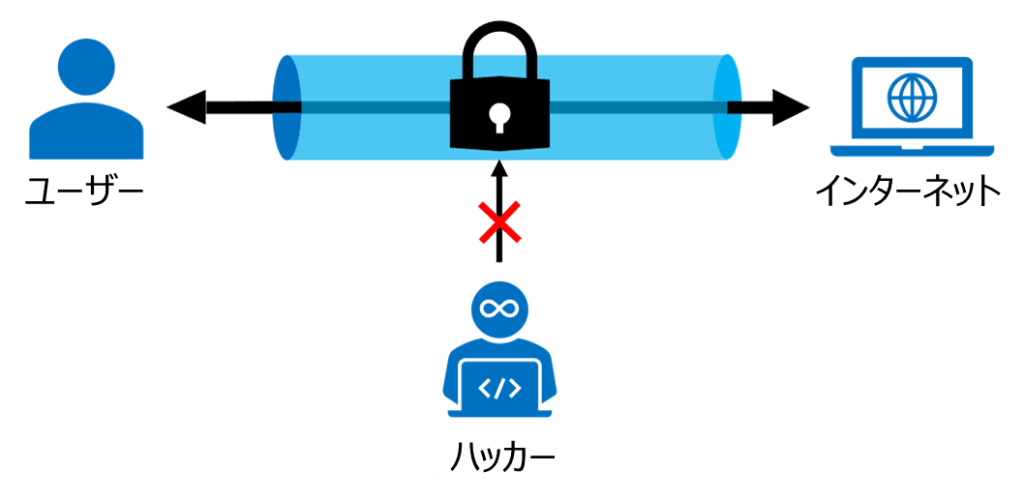
VPNとは【Virtual Private Network】の頭文字をとったもので簡単にいうと、どこでもプライベートなネットワーク環境を作れるシステムです。
まさにフリーWifiにはうってつけですね。図イメージにするとこんな感じです。
引用:アリオン株式会社
VPNを使うと、このように個人とインターネットの間に「プライベートなトンネル」を作って第3者がアクセスできない環境を作ることができます。
中国など一部の国では政府によるネット検閲が今でもなお行われていますが、VPNが構築するトンネリング環境は国の検閲でさえ介入できない優れものです。
導入のハードルが高そうと感じられるかもしれませんが、契約と月額料金はかかるものの、起動はアプリを開いてボタンをワンタッチ。約10秒もかからずに完結します。
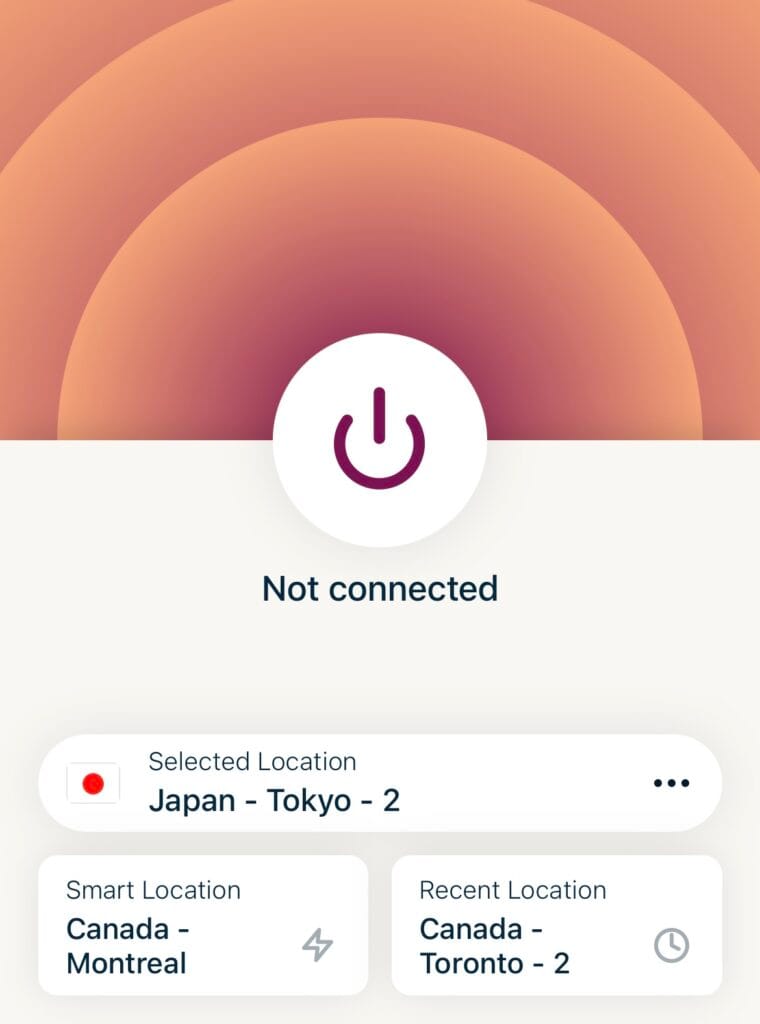
【実際の手順です】
- 手順① アプリを開く
- 手順② 接続ボタンを押す
- 手順③ 接続完了
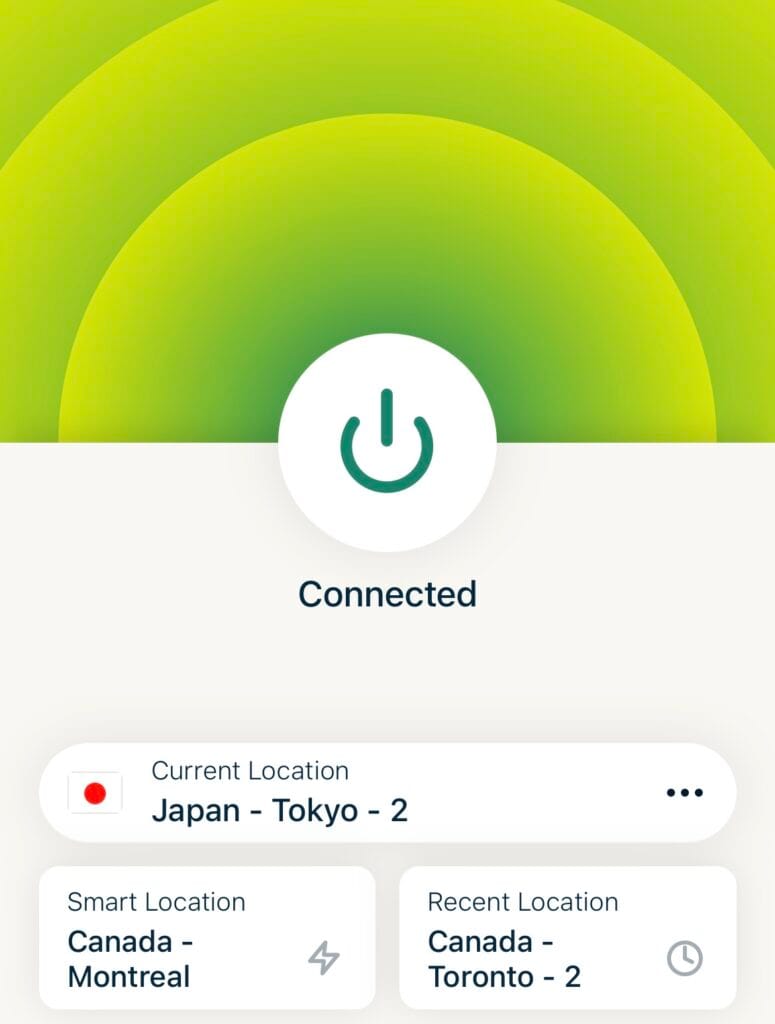
これだけで、どこでフリーWifiに繋いでいても個人情報が保護される仕組みを作れます。
今流行りのインフルエンサーやノマドワーカーの方々はWifi環境さえあれば仕事が可能ですが、セキュリティ確保のために多くの方がVPNを使用しているのが現状です。
ここで1つ注意していただきたいのが無料で提供されているVPNです。
VPNには無料のものが存在しますが、セキュリティが弱いものが多く、使い物になりません。
VPNを契約する際は信頼できるVPNを選ぶことが重要です。数あるVPNの中で最もおすすめは【 ExpressVPN 】です。
速さもセキュリティも万全のVPN
全プラン契約から30日間
全額返金保証!!
・万全のセキュリティ確保で個人情報保護
・Lightway VPNプロトコルを採用
▼ Lightway VPNプロトコルを採用
▼ これがあれば外出先でもフリーWifiでも安心して接続できる(^^)
▼ 2年プランのベーシックは月額換算480円(2026年8月5日時点。最初の28ヶ月は合計13,440円、以降は年額14,999円で自動更新)(最新の料金は公式サイトでご確認ください)
\ 今なら2年契約で4ヶ月無料/
VPN導入が厳しい方の対処法
VPNの導入がどうしても厳しい。。。そんな方はできる限りの対策をしましょう。内容的にはごく当たり前のことになりますが一通り記載していきます。
- 個人情報の入力を控える
- 「https」から始まるサイトだけ利用する
- セキュリティ対策アプリを導入する
個人情報の入力を控える
VPNなしでフリーWi-Fiを利用する際には、個人情報の入力をしないことが重要です。
例えば、オンラインショッピングでクレジットカード情報を入力したり、銀行のオンラインサービスにログインしたりすることは避けるべきです。
公衆のネットワークでは、情報が暗号化されていない場合、通信を傍受されるリスクが高まります。
そのため、フリーWi-Fiを利用する際は、個人情報のやり取りが必要な操作は控え、情報漏洩のリスクを少しでも減らすよう心がけることが重要です。
「https」から始まるサイトだけ利用する
VPNなしでフリーWi-Fiを使用する際は、「https」から始まるサイトのみを利用するようにしましょう。
「https」の「s」は「secure(セキュア)」を意味し、通信が暗号化されていることを示します。
これにより、ユーザーとウェブサイトの間のデータが第三者に盗まれるリスクが減少します。
一方、「http」だけのサイトは暗号化されていないため、httpsの場合に比べて情報漏洩のリスクが高まります。
特に、ログイン情報や個人情報を入力するサイトは必ず「https」から始まるかを確認し、安全なサイトのみ利用するよう徹底しましょう。
とはいえhttpsであってもVPNを導入していないフリーWifi環境下では 個人情報は入力しない ことが鉄則です
セキュリティ対策アプリを導入する
セキュリティ対策アプリの導入すると、何も対策していない場合に比べリスクが軽減できます。
セキュリティ対策アプリは、デバイスをウイルスやマルウェアから保護し、不正なサイトやアプリのアクセスをブロックしてくれます。
また、通信を暗号化し、第三者が情報を盗むのを防ぎます。
セキュリティ対策アプリを定期的に更新し、最新の脅威にも対応できるようにしておくと、より安心してフリーWi-Fiを利用できるでしょう。
マクドナルドのフリーWi-Fiへの接続方法
マクドナルドのフリーWi-Fiは、簡単なステップで接続できるため、多くの利用者に便利です。
しかし、初めて利用する方にとっては、具体的な手順がわからないこともあるでしょう。
ここでは、スマートフォンやタブレット、パソコンを使ってマクドナルドのフリーWi-Fiに接続するための手順を、わかりやすく解説します。
- Wi-Fiをオンにする
- SSID(Wi-Fiアクセスポイント一覧)で「00_MCD-FREE-WIFI」を選択する
- ブラウザで新規ウィンドウを開く
- 規約に同意して会員登録/ログインする
1.Wi-Fiをオンにする
まず、スマートフォンやタブレット、またはノートパソコンのWi-Fi機能をオンにします。
Wi-Fiの設定は通常、デバイスの「設定」メニューからアクセスできます。
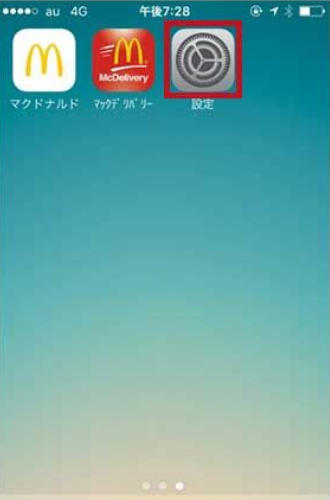
出典:マクドナルド公式サイト
Wi-Fiをオンにすると、近くのWi-Fiアクセスポイントが表示されます。
マクドナルドの店内でWi-Fiをオンにすると、マクドナルドのフリーWi-Fiを含む複数のネットワークがリストアップされます。
接続の前に、バッテリー残量の確認もしておくと良いでしょう。
2.SSID(Wi-Fiアクセスポイント一覧)で「00_MCD-FREE-WIFI」を選択する
Wi-Fiをオンにしたら、表示されるSSID(Wi-Fiアクセスポイント一覧)の中から「00_MCD-FREE-WIFI」を選びます。
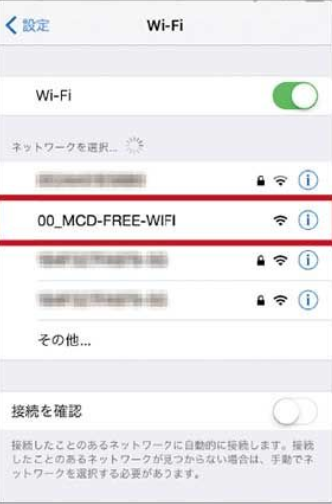
引用:マクドナルド公式サイト
このネットワーク名が、マクドナルドのフリーWi-Fiの正式なSSIDです。
他にも似たような名前のネットワークが表示される場合がありますが、セキュリティリスクを避けるために必ず「00_MCD-FREE-WIFI」を選択してください。
選択すると、自動的に接続が開始されますが、次のステップで追加の操作が必要になります。
※iPhoneの場合は「00_MCD-FREE-WIFI」をタップ後に、自動的に認証画面に推移する場合があります。
3.ブラウザで新規ウィンドウを開く
Wi-Fiの接続が完了したら、インターネットブラウザを開き、新しいウィンドウを立ち上げます。
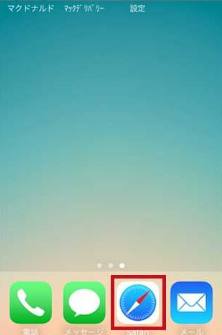
引用:マクドナルド公式サイト
通常、この時点で自動的にマクドナルドのWi-Fi接続画面が表示されるはずです。
もし表示されない場合は、任意のウェブサイトにアクセスしてみてください。
すると、リダイレクトされてログインページに移動します。
このページが表示されない場合は、接続が完了していない可能性があるので、再度SSIDの選択からやり直してみてください。
4.規約に同意して会員登録/ログインする
Wi-Fi接続画面が表示されたら、利用規約に目を通し、同意します。
その後、初めて利用する場合は会員登録を行い、既に登録している場合はログインします。
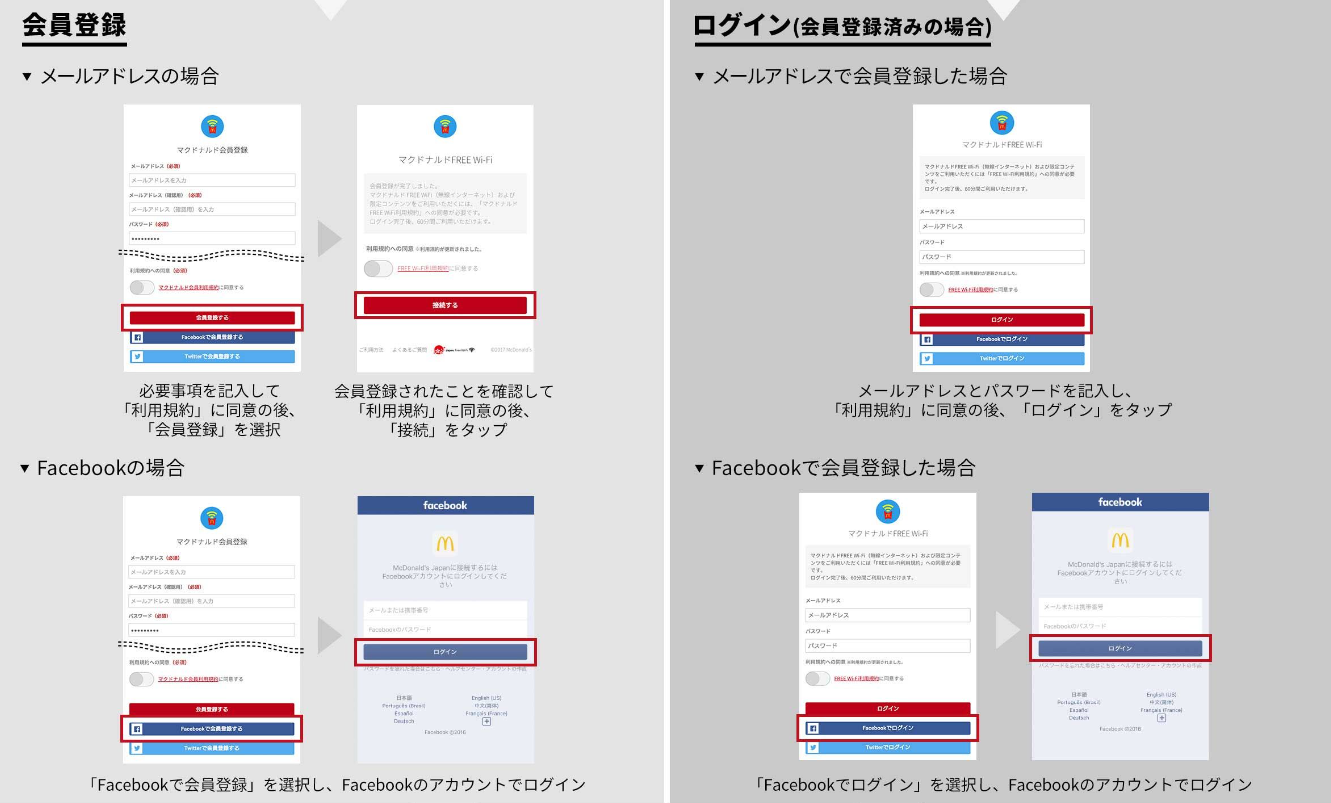
出典:マクドナルド公式サイト
会員登録はメールアドレスと簡単な個人情報を入力するだけで完了します。
登録後、メールで認証リンクが送られてくるので、それをクリックして認証を完了させましょう。
これで、マクドナルドのフリーWi-Fiに接続ができ、インターネットを利用する準備が整います。
マックのフリーWi-Fiが繋がらない時の対処法
マクドナルドのフリーWi-Fiに接続しようとしても、うまく繋がらない場合があります。
原因はさまざまで、ネットワークの混雑や設定ミス、端末の問題などが考えられます。
こうした問題に対処するためには、いくつかの基本的な確認と設定変更を行うことが有効です。
以下では、マクドナルドのフリーWi-Fiが繋がらない場合に試してみるべき対処法を解説します。
- 接続するネットワークを変更する
- 端末が機内モードになっていないかを確認する
- ファイアウォールを一時的に無効化する
接続するネットワークを変更する
Wi-Fiが繋がらない場合に最初に試すべき対処法は、接続するネットワークを変更することです。
マクドナルドでは、店舗によって複数のWi-Fiネットワークが提供されている場合があります。
「00_MCD-FREE-WIFI」以外にも利用可能なネットワークがあるかどうかを確認し、他のSSIDを選択してみましょう。
また、他のWi-Fiネットワークに一度接続した後に再度「00_MCD-FREE-WIFI」に接続し直すことで、問題が解消されることもあります。
この方法は、特にネットワークの混雑や一時的な接続エラーが原因の場合に効果的です。
ファイアウォールを一時的に無効化する
端末のファイアウォール設定が原因で、Wi-Fi接続がブロックされていることもあります。
特に、セキュリティが厳しいファイアウォール設定の場合、公共のWi-Fiネットワークを危険とみなし、接続を許可しないことがあります。
この場合、一時的にファイアウォールを無効化してから再度接続を試みると、正常に繋がることが多いです。
ただし、ファイアウォールを無効化する際はセキュリティリスクを理解し、必ず安全な状況下で行うよう注意してください。
接続が完了したら、すぐにファイアウォールを元に戻すことを忘れないようにしましょう。
マクドナルドのフリーWi-Fiに関するよくある質問
最後に、マクドナルドのフリーWi-Fiに関するよくある質問に回答していきます。
次のような質問に回答していきますので、参考にしてください。
- フリーWi-Fiで危険なものは何ですか?
- フリーWi-Fiでやってはいけないことは何ですか?
- マクドナルドのWi-Fiは60分しか使えないの?
- フリーWi-Fiの安全性を確認する方法は?
フリーWi-Fiで危険なものは何ですか?
フリーWi-Fiで危険なのは、セキュリティ対策が不十分なネットワークに接続することです。
これには、偽のアクセスポイントや暗号化されていない通信が含まれます。
偽のアクセスポイントは悪意のある第三者が設置し、正規のWi-Fiネットワークに見せかけてユーザーを騙します。
ユーザーが接続すると、パスワードや個人情報などが盗まれる可能性があるため注意が必要です。
また、暗号化されていない通信では、データが平文のまま送信されるため、他人に傍受されるリスクが高まります。
これらのリスクを避けるためには、信頼できるネットワークにのみ接続し、必ず「https」から始まるサイトを利用することが重要です。
フリーWi-Fiでやってはいけないことは何ですか?
フリーWi-Fiを利用する際にやってはいけないことはいくつかあります。
まず、個人情報を入力することや、金融機関のサイトにアクセスしてパスワードを入力することは避けるべきです。
これらの情報は、盗まれた場合に深刻な被害をもたらす可能性があります。
基本的にはパスワードを伴うログイン作業はしないようにしましょう。
また、フリーWi-Fi上でのファイルのダウンロードや不審なリンクのクリックも危険です。
これらの操作により、ウイルスやマルウェアに感染するリスクが高まります。
さらに、誰でも自由に接続することができるネットワーク上でのオンラインショッピングやSNSのログインも、個人情報の漏洩を招く可能性があるため避けることを推奨します。
マクドナルドのWi-Fiは60分しか使えないの?
はい、マクドナルドのフリーWi-Fiは1回の接続で60分の利用が可能です。
60分経過すると自動的に接続が切断されますが、その後も再接続することで再び60分間利用できます。
フリーWi-Fiの安全性を確認する方法は?
フリーWi-Fiの安全性を確認するためには、いくつかの方法があります。
まず、公式なネットワーク名(SSID)を確認し、正しいものに接続することが重要です。
偽のアクセスポイントに接続しないように注意しましょう。
また、接続するサイトが「https」で始まるかを確認し、暗号化された通信を行っているかチェックすることも大切です。
さらに、セキュリティ対策アプリやVPNを使用して通信を暗号化し、第三者による情報の盗難を防ぐ手段を講じると安全性が高まります。
VPNでフリーWifiを安全に使おう!
全プラン契約から30日間
全額返金保証!!
・万全のセキュリティ確保で個人情報保護
・Lightway VPNプロトコルを採用
▼ Lightway VPNプロトコルを採用
▼ これがあれば外出先でもフリーWifiでも安心して接続できる(^^)
▼ 2年プランのベーシックは月額換算480円(2026年8月5日時点。最初の28ヶ月は合計13,440円、以降は年額14,999円で自動更新)(最新の料金は公式サイトでご確認ください)
\ 今なら2年契約で4ヶ月無料/
マクドナルドのフリーWi-Fiについてのまとめ
マクドナルドのフリーWi-Fiは便利ですが、安全に利用するための注意が必要です。
偽のアクセスポイントやウイルス感染、アカウントの乗っ取りなどのリスクを理解し、適切な対策を講じることが重要です。
ですが、日本国内外問わず世界中に展開しているマクドナルドですので、海外旅行に行った時にも重宝できます。
フリーWi-Fiを賢く使い、安全なインターネット環境を維持しながら、快適な時間を過ごしましょう。

-
江田 健二
RAUL株式会社 代表取締役
慶應義塾大学卒業後、アクセンチュアにてエネルギー・IT分野のコンサルに従事。2005年にRAUL株式会社を設立し、これまでITコンサルタントとして、企業のシステム開発支援からWebマーケティング戦略まで幅広い領域を支援してきた実績を持つ。
ITやデジタルテクノロジーおよびエネルギー業界・電力ビジネスに精通しており、デジタルと社会インフラの接点を捉えた情報発信に力を入れており、日常生活の中で役立つ視点からわかりやすく伝えることを大切にしている。
光回線、VPN、PC、格安SIM、電力系のメディアを複数運営。
Yahoo!ニュース公式コメンテーターやテレビ・ウェブメディアでも幅広く発信中。



人気VPNサービスを比較
 |  |  |  |  |  |  |  |  | |
|---|---|---|---|---|---|---|---|---|---|
| 名称 | ExpressVPN | NordVPN | かべネコVPN | セカイVPN | スイカVPN | ミレンVPN | 良之助VPN | SurfsharkVPN | CyberGhostVPN |
| おすすめ順位 | 1位 | 2位 | 3位 | 4位 | 5位 | 6位 | 7位 | 8位 | 9位 |
| 使いやすさ | |||||||||
| ユーザー数 | |||||||||
| 通信速度 | |||||||||
| 動画配信対応 | |||||||||
| 公式サイト上の中国向け案内 2026年8月12日に当サイトが各社公式を確認した結果です。 「案内なし」は「中国で使えない」という意味ではありません。 | 公式トップに中国向けの案内なし | 「中国から接続できない場合」のサポート記事へリンク | 中国向けの接続方式を明示(OpenConnect/VLESS+vision) | 公式トップに中国向けの案内なし | FAQで接続困難の可能性を明記 | 「中国・韓国から日本へのアクセスにも」と案内 | 公式9ページに中国の記載なし | 公式トップに中国向けの案内なし | 公式トップに中国向けの案内なし |
| 同時接続数 | 最大14台(Basic/Advanced/Proで10/12/14) | 最大10台 | 4台 | 3台 | 最大50台(※方式・サーバーで制限あり) | 無制限(同時接続制限撤廃) | 最大4台(ライト2/一般3/VIP4) | 無制限 | 7台 |
| スマホ/PC/タブレット | |||||||||
| iOS/Android | |||||||||
| セキュリティ | |||||||||
| サポートの雰囲気 | |||||||||
| 日本語サポート | |||||||||
| 料金(1ヶ月) 2026年8月10日に公式確認:NordVPN/ミレンVPN/Surfshark/CyberGhost/良之助VPN/ExpressVPN(2年プランのみ)/スイカVPN(2年プランのみ)。かべネコVPNは公式の料金ページが直リンクを制限しているため未確認 | 公式で要確認(当サイトで表示価格を確認できていません) | 2,280円/月 | 880円(税込) | 1,100円(税込) | 約950〜1,045円(税抜) | 1,738円(税込) | 950〜1,500円/月(ライト/一般/VIP) | 2,548円/月 | 1,790円/月 |
| 料金(12ヶ月) 2026年8月10日に公式確認:NordVPN/ミレンVPN/Surfshark/CyberGhost/良之助VPN/ExpressVPN(2年プランのみ)/スイカVPN(2年プランのみ)。かべネコVPNは公式の料金ページが直リンクを制限しているため未確認 | 公式で要確認(当サイトで表示価格を確認できていません) | 880円/月(12か月ぶん10,560円) | 480円/月(年間5,760円) | 1,100円(税込) | 割引あり(約825円/月) | 540円/月(税込594円) | 年払いなら月換算792〜1,250円(ライト/一般/VIP) | 月額換算528円(+3か月延長・15か月ぶん7,920円・税別) | —(12ヶ月プランなし) |
| 料金(2年/24ヶ月〜) 2026年8月10日に公式確認:NordVPN/ミレンVPN/Surfshark/CyberGhost/良之助VPN/ExpressVPN(2年プランのみ)/スイカVPN(2年プランのみ)。かべネコVPNは公式の料金ページが直リンクを制限しているため未確認 | 480円/月(+4か月延長・28か月ぶん13,440円) | 580円/月(+3か月延長・27か月ぶん15,660円) | —(2年プランなし) | 1,100円(税込) | 約878円/月 | 360円/月(税込396円) | —(2年プランなし) | 月額換算388円(+3か月延長・27か月ぶん10,476円・税別) | 320円/月(+2か月延長・26か月ぶん8,320円) |
| キャンペーン情報 | キャンペーンは随時変動(割引率は公式でご確認ください) | キャンペーンは随時変動(割引率は公式でご確認ください) | クーポン/割引がある場合あり(公式で確認) | キャンペーンは随時変動(公式で確認) | キャンペーンは随時変動(公式で確認) | キャンペーンは随時変動(公式で確認) | キャンペーン/特典は公式で確認 | キャンペーンは随時変動(公式で確認) | キャンペーンは随時変動(公式で確認) |
| 無料体験 | 30日間返金保証(iOS/Androidは3日無料あり) | 30日間返金保証 | 最長21日間無料(期間後は自動で解約・2026年11月4日公式確認) | 2ヶ月 | 30日間無料キャンセル | 30日間返金保証 | 1週間 | 30日間返金保証 | 45日間返金保証(1ヶ月は14日) |
| 公式サイト | 公式サイト | 公式サイト | 公式サイト | 公式サイト | 公式サイト | 公式サイト | 公式サイト | 公式サイト | 公式サイト |