
情報取得基準日:2026年6月7日。Surfsharkの同時接続無制限・30日間返金保証は公式サイト(surfshark.com/ja)で確認済み。NordVPN・ExpressVPNの返金保証条件、ルーターのWireGuard対応状況、各VPNの料金・キャンペーンは変動するため、申込前に必ず各公式サイトで最新の金額・条件をご確認ください。
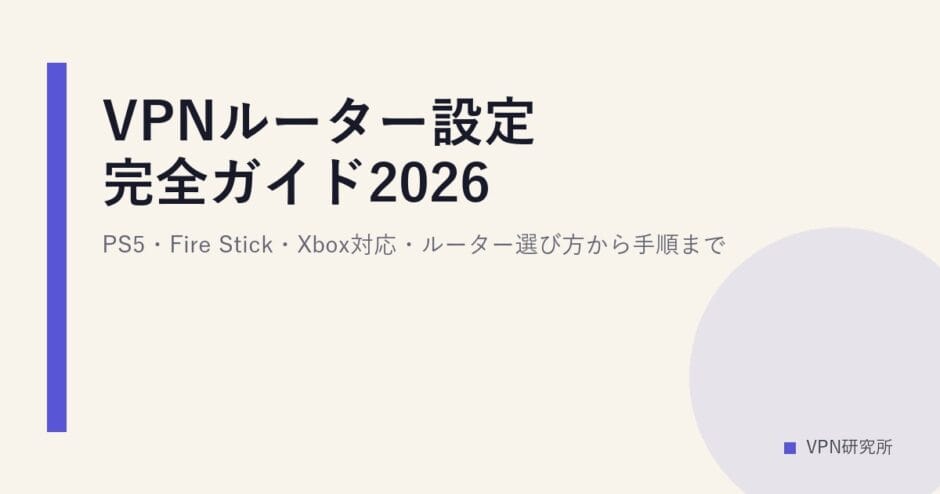
VPNルーター設定とは、ルーター自体にVPNを設定し、PS5・Fire Stick・Xboxなどアプリが使えない機器を含む家中の全端末をVPN経由にする方法です。
VPNルーターの設定にはVPNサービスへの加入が必要です。NordVPNはルーター向けの設定ガイドが充実しており、OpenVPN・WireGuard両対応で初めてのルーターVPN設定でも導入しやすいサービスです(仕様・対応状況は公式サイトで最新情報をご確認ください)。
30日間の返金保証あり。現在、2年プランで最大75%程度オフのキャンペーン中(割引率・終了日は公式サイトで最新情報をご確認ください)。
NordVPN公式サイトを見る※料金・キャンペーン情報は2026-06-07時点の調査に基づきます。最新情報は公式サイトでご確認ください。
VPNルーターとは?アプリ方式との違い
VPNルーターとは、ルーター本体にVPNクライアント機能を設定し、そのルーターに接続したすべての端末をVPN経由でインターネットに接続する方法です。スマホやPCにVPNアプリをインストールする通常の方法と異なり、ルーター一台が全端末のVPN接続を一括して管理します。
VPNアプリ方式との比較
| 比較項目 | VPNアプリ方式 | VPNルーター方式 |
|---|---|---|
| VPN適用範囲 | アプリをインストールした機器のみ | ルーター配下の全機器 |
| PS5・Xbox・Fire Stick対応 | アプリ非対応のため不可 | 対応可能 |
| VPNのON/OFF切り替え | 機器ごとに手軽にできる | ルーター管理画面から操作 |
| 同時接続台数の消費 | 機器ごとに1台ずつ消費 | ルーター1台分のみ消費 |
| 設定の難易度 | アプリをインストールするだけ | ルーター管理画面での設定が必要 |
| 速度への影響 | 機器のスペックに依存 | ルーターの処理能力に依存 |
VPNルーターが特に有効なシーン
以下のようなニーズがある方には、VPNルーター方式が有効な選択肢になります。
- PS5・Xbox・Fire Stickでも常にVPN経由にしたい(これらのデバイスはVPNアプリに対応していないため、ルーター経由が主な選択肢)
- スマートTV・ゲーム機を含め家中の全端末をVPN保護したい
- VPN接続のON/OFFを都度操作したくない(常時VPN状態を維持したい)
- VPNの同時接続台数を節約したい(ルーター1台分の接続で複数機器をカバー)
VPNルーター設定のメリット・デメリット
VPNルーター方式はすべての状況に最適なわけではありません。導入前にメリット・デメリットを整理しましょう。
メリット
- アプリ非対応デバイスをVPN化できる:PS5・Xbox・Fire Stick・スマートTVなど、VPNアプリが利用できない機器でもVPN接続が可能になります
- 家中の全端末を一元管理できる:ルーター1台の設定で、接続したすべての端末にVPNが適用されます
- VPNサービスの同時接続台数を節約できる:ルーターが1台として計上されるため、同時接続台数の上限に達しにくくなります
- 常時VPN接続を維持できる:機器ごとにON/OFFを切り替える手間が不要です
- IoT機器もVPN化できる:スマートスピーカーなど個別にアプリを入れられない機器にも対応します
デメリット・注意点
- VPNクライアント機能対応ルーターが必要:すべてのルーターで設定できるわけではありません。OpenVPNまたはWireGuard対応モデルが必要です(詳細は次章を参照)
- ルーターの処理性能が速度に影響する:VPN暗号化・復号処理はルーターのCPUに負荷をかけるため、低スペックのルーターでは速度が大幅に低下する場合があります
- 設定の手間がかかる:VPNアプリのインストールと比べて、ルーター管理画面での設定作業が必要です
- 全端末が同じVPNサーバーを経由する:機器ごとに接続先サーバーを変えることができません(スプリットトンネリング非対応の場合)
- 一部のVPNサービスはルーター設定に非対応:VPNサービスによってはルーターへの設定をサポートしていない場合があります
VPN対応ルーター比較(ASUS・TP-Link・Netgear)
VPNルーター設定には、OpenVPNまたはWireGuardのVPNクライアント機能を搭載したルーターが必要です。以下の3メーカーがVPNクライアント機能対応モデルを多数展開しています。
メーカー別対応状況(2026-06-07時点)
| メーカー | OpenVPN対応 | WireGuard対応 | 特徴 | 代表モデル例 |
|---|---|---|---|---|
| ASUS | 対応(多数のモデル) | 公式で要確認(一部ハイエンドモデルで対応) | ASUSルーターは独自ファームウェア(ASUSWRT)にVPNクライアント機能を標準搭載するモデルが多く、設定ガイドも充実。 | RT-AX88U / RT-AX86U等(要各公式で確認) |
| TP-Link | 一部モデルで対応 | 公式で要確認 | Archer AXシリーズなどでOpenVPN対応モデルあり。対応状況はモデルごとに異なるため公式仕様表を要確認。 | Archer AXシリーズ等(公式で最新モデル確認を) |
| Netgear | 一部モデルで対応 | 公式で要確認 | NighthawkシリーズでVPNパススルー・クライアント機能対応モデルあり。公式仕様書で確認が必要。 | Nighthawk各シリーズ(公式で最新モデル確認を) |
- 各メーカー公式サイトの製品仕様ページで「VPNクライアント」「OpenVPN」「WireGuard」の記載があることを確認する
- 「VPNパススルー」はVPNクライアント機能とは異なります(パススルーはVPNトラフィックを通過させるだけ)
- ファームウェアのバージョンによって機能が異なる場合があります
ルーターを選ぶときの3つのポイント
- VPNクライアント機能(OpenVPN / WireGuard)の搭載確認:製品仕様ページで明記されているか確認します。「VPNパススルー」との混同に注意。
- CPU性能・RAM容量:VPN暗号化は処理負荷が高いため、処理性能が低いと速度低下が顕著になります。ハイエンドまたはミドルレンジ以上のモデルを推奨します。
- 利用VPNサービスの公式対応可否:NordVPN・ExpressVPNなど主要VPNサービスの公式サポートページに「対応ルーター」リストがある場合はそちらを参照します。
NordVPNはルーター向けの公式設定ガイドを提供しており、OpenVPN・WireGuard両プロトコルに対応しています。10台同時接続対応で、ルーター1台の接続として家中の全端末をカバーできます(接続台数・仕様は公式サイトで最新情報をご確認ください)。
NordVPN公式サイトを見る※料金・仕様は2026-06-07時点の調査に基づきます。最新情報は公式サイトでご確認ください。
VPNルーター設定の手順(OpenVPN / WireGuard)
VPNルーターの設定は大きく4ステップで完了します。ルーターの機種やVPNサービスによって管理画面のUI名称・メニュー階層が異なるため、各公式ドキュメントも併せて参照してください。
STEP1:VPNサービスに申し込む
VPNルーターの設定にはVPNサービスへの加入が前提です。ルーターへの設定を行うには、申し込み後にアカウント情報・設定ファイルを取得する必要があります。
- 利用したいVPNサービスの公式サイトから申し込む
- アカウント登録完了後、マイページ(ダッシュボード)にログインする
- 「ルーター設定」「マニュアル接続」「OpenVPN」などのメニューを探す
STEP2:設定ファイル(.ovpnファイル)を取得する
VPNサービスのマイページから、接続したいサーバーのOpenVPN設定ファイル(.ovpn)またはWireGuard設定情報をダウンロードします。
- マイページ内の「マニュアル設定」「OpenVPN設定ファイル」等のメニューを開く
- 接続したい国・サーバーを選択する(例:日本、米国など)
- .ovpnファイルをダウンロードする、またはWireGuardの設定情報(公開鍵・秘密鍵・エンドポイント等)をメモする
STEP3:ルーター管理画面でVPNを設定する
取得した設定情報をルーターの管理画面に入力します。以下はASUSルーター(ASUSWRT)での一般的な手順の概要です。機種・ファームウェアバージョンによりUI名称が異なるため、各メーカー公式サポートも合わせて参照してください。
OpenVPN設定の一般的な流れ(ASUSルーターの例)
- ルーター管理画面にアクセスする:ブラウザで管理IPアドレス(例:192.168.1.1 / router.asus.com 等)を入力してログインする(管理URLは各機種の製品マニュアルでご確認ください)。
- VPNクライアント設定メニューを開く:「VPN」→「VPNクライアント」(または「VPN Client」)のメニューを選択する
- プロファイルを追加する:「追加」「Add Profile」等のボタンをクリックし、OpenVPNを選択
- 設定ファイルをインポートする:STEP2でダウンロードした.ovpnファイルを選択してインポートする
- VPNサービスのアカウント情報を入力する:ユーザー名・パスワードを入力する(サービスによっては不要)
- 接続を有効化する:「接続」「有効化」等のボタンをクリックしてVPN接続を開始する
WireGuard設定の一般的な流れ
WireGuardはOpenVPNと比べて設定パラメータが異なります。対応ルーターと対応VPNサービスの組み合わせを確認の上、各公式ドキュメントを参照してください。
STEP4:接続確認をする
- ルーター配下のPCやスマホのブラウザで「IP確認サイト」を開く(例:「IPアドレス 確認」で検索)
- 表示されているIPアドレスがVPNサーバーのIPアドレスに変わっていることを確認する:自宅のグローバルIPアドレスとは異なるIPが表示されれば接続成功
- 表示されている国情報がVPNの接続先国になっていることを確認する
IPアドレスが変わっていない場合はSTEP3の設定を見直すか、ルーターを再起動してください。
NordVPNはASUS・TP-Link等の主要ルーターへの設定ガイドを公式に提供しています。設定に迷った際は公式サポートページのルーター別ガイドを参照できます。(対応ルーターリストは公式サイトで最新情報をご確認ください。)
NordVPN公式サイトを見るデバイス別:VPNルーター経由の接続方法
VPNルーターの設定が完了したら、各デバイスをそのルーターのWi-Fiまたは有線LANに接続するだけでVPN経由になります。デバイスごとの接続時の注意点を確認しましょう。
PS5でVPNを使う方法
PS5はVPNアプリに対応していないため、VPNルーター経由が現実的な接続方法です。VPNルーターの設定完了後、以下の手順でPS5をルーターに接続します。
- PS5の「設定」→「ネットワーク」→「インターネット接続の設定」を開く
- VPN設定済みのルーターのSSID(Wi-Fi名)を選択してWi-Fi接続する(または有線LANで接続)
- 「インターネット接続を確認する」でネット接続を確認する
- VPN接続されているかどうかは、PS5のブラウザ(PlayStation Storeなど)ではなく、別のデバイスでIPアドレスを確認する
Fire Stick(Fire TV)でVPNを使う方法
Fire Stick / Fire TVには一部VPNアプリ(NordVPN、ExpressVPNなど)が直接インストールできますが、VPNルーター経由でも利用可能です。
方法①:VPNアプリをFire Stickに直接インストールする(推奨)
- Fire StickのホームからAmazon Appstoreを開く
- NordVPN・ExpressVPN等のVPNアプリを検索してインストールする
- アプリを起動してVPNアカウントにログインし、接続する
方法②:VPNルーター経由で接続する
- VPN設定済みルーターのWi-Fiに接続する(設定→ネットワーク)
- Fire Stickがそのルーターに接続された状態でVPNが自動的に適用される
Fire Stickへの直接アプリインストールが可能な場合、アプリ方式のほうが接続先サーバーを柔軟に変更しやすいというメリットがあります。
XboxでVPNを使う方法
Xbox Series X/S・Xbox OneはVPN専用アプリに現時点では対応していません(2026-06-07時点・最新の対応状況はMicrosoft公式でご確認ください)。そのため、VPNルーター経由が主な接続方法となります。
- VPN設定済みルーターにXboxをWi-Fiまたは有線LANで接続する
- Xboxの「設定」→「全般」→「ネットワーク設定」→「ネットワーク接続のテスト」を実行して接続を確認する
- 正常に接続できれば、Xboxのインターネット通信がVPN経由になる
Nintendo SwitchでVPNを使う方法
Nintendo SwitchにもVPNアプリはないため、VPNルーター経由が選択肢になります。
- VPN設定済みルーターのWi-Fiに接続する(Switchの「設定」→「インターネット」→「インターネット設定」)
- 接続完了後、Switchのインターネット通信がVPN経由になる
Switchのオンラインゲームでは、VPN経由による遅延増加が発生する場合があります。使用目的に応じて接続するサーバーを選択することを検討してください。
Surfsharkは同時接続台数の制限がなく、ルーター1台の契約でPS5・Xbox・Fire Stickを含む家中の全デバイスをカバーできます。30日間の返金保証あり(仕様・料金は公式サイトで最新情報をご確認ください)。
Surfsharkの詳細を見るVPNルーターにおすすめのVPNサービス比較
VPNルーター設定に対応したVPNサービスを比較します。ルーターへの設定可否・対応プロトコル・同時接続台数の観点で選ぶことが重要です。
主要VPNサービスのルーター対応比較(2026-06-07時点)
| VPNサービス | ルーター設定 | OpenVPN | WireGuard | 同時接続台数 | 設定難易度 | 月額(目安) |
|---|---|---|---|---|---|---|
| NordVPN | 対応 | 対応 | 対応(NordLynx) | 10台 | 普通〜やや難しい | 約¥490〜/月(2年プランベーシック目安・為替変動あり。最新は公式で確認) |
| ExpressVPN | 対応(専用アプリあり) | 対応 | 公式で要確認(Lightway等独自プロトコルが主体) | 10〜14台(プランによる) | 専用アプリで比較的容易 | 約$2.79〜/月(2年プランBasic目安・為替変動あり。最新は公式で確認) |
| Surfshark | 対応 | 対応 | 対応 | 制限なし(公式確認済み・2026-06-07) | 普通 | 最新は公式サイトでご確認ください |
※料金・仕様はすべて2026-06-07時点の調査に基づきます。公式サイトで最新情報をご確認ください。ExpressVPNの料金はUSD表記・為替によって日本円額が変動します。
VPNサービスの選び方(ルーター用途)
VPNルーターに使うVPNサービスを選ぶ際は、以下の観点で判断することをおすすめします。
- ルーター向け公式設定ガイドの充実度:ルーター別・機種別のガイドを公式に提供しているサービスを選ぶと設定がスムーズです
- WireGuardへの対応:WireGuardはOpenVPNより速度が出やすく、ルーターのCPU負荷も比較的低い傾向があります
- 同時接続台数:ルーターは1台として計上されるため大きな問題になりにくいですが、スマホ等にも個別でアプリを入れる場合は台数を考慮します
- 返金保証期間:ExpressVPNは30日間の返金保証に対応しています
用途別のおすすめ(条件分岐型推奨)
- 初めてのルーターVPN設定で日本語ガイドを重視したい方:NordVPN(ルーター向け設定ガイドが充実・30日間返金保証)
- ExpressVPN専用のルーターアプリで設定を簡易化したい方:ExpressVPN(一部対応ルーターで専用アプリを提供・詳細は公式で確認)
- 同時接続台数を気にせず複数デバイスをまとめて使いたい方:Surfshark(接続台数制限なし・30日間返金保証)
VPNルーター設定のトラブルシューティング
VPNルーター設定後によくある問題と対処方法をまとめます。
問題1:VPNに接続できない
- 確認事項:.ovpnファイルが正しくインポートされているか確認する。VPNサービスのユーザー名・パスワードが正しいか確認する。ルーターを再起動して再度接続を試みる
- 対処:設定ファイルを再取得し、インポートし直す。VPNサービスの公式サポートページのルーター設定ガイドを再確認する。
問題2:接続できるが速度が著しく遅い
- 原因:ルーターのCPU性能がVPN暗号化処理に追いついていない可能性があります
- 対処:接続するVPNサーバーを地理的に近いサーバー(日本サーバーなど)に変更する。OpenVPNからWireGuard(NordLynx等)に変更すると改善する場合があります。それでも改善しない場合はルーターのスペック不足が根本原因である可能性があります
問題3:特定のデバイスだけVPNが適用されない
- 確認事項:そのデバイスが正しくVPNルーターに接続されているか確認する(別のルーターに接続していないか)
- 対処:デバイスのネットワーク設定でDNSが自動取得になっているか確認する。デバイスのWi-FiをOFF→ONして再接続する
問題4:VPN接続が頻繁に切れる
- 原因:ルーターのファームウェアのバグ・設定の問題・VPNサーバー側の問題など
- 対処:ルーターのファームウェアを最新版にアップデートする(アップデート手順はメーカー公式でご確認ください)。接続するVPNサーバーを変更する。VPNサービスのサポートに問い合わせる
問題5:PS5 / Xboxでゲームのラグが増加した
- 原因:VPN経由によるレイテンシ増加が原因です
- 対処:物理的に近いVPNサーバーに接続する。ゲームプレイ中はVPNをOFFにすることを検討する(ルーター管理画面から無効化可能)。WireGuardプロトコルへの切り替えを検討する
VPNルーター設定に関するよくある質問
- Q1. すべてのルーターにVPNを設定できますか?
いいえ、VPNクライアント機能(OpenVPN・WireGuardなど)を搭載したルーターのみ設定可能です。
VPNクライアント機能は中上位クラスのルーターに搭載されていることが多く、廉価モデルでは非搭載の場合があります。購入前に製品仕様ページで「VPNクライアント」「OpenVPN」等の記載を必ず確認してください。「VPNパススルー」はVPNクライアントとは異なる機能です。
- Q2. VPNルーターを設定すると家族のスマホも全員VPN経由になりますか?
はい、そのルーターに接続したすべての端末がVPN経由になります。
家族全員の端末がルーター配下に入るため、共有Wi-FiのセキュリティをVPNで強化したい場合に有効です。一方で、全端末が同じVPNサーバーを経由するため、特定の端末だけVPNをOFFにしたい場合はルーター側でデバイスごとに除外設定ができる場合があります(機種によって対応状況が異なります。各メーカー公式でご確認ください)。
- Q3. PS5でVPNを使うとゲームのラグが増えますか?
VPN経由では通信の迂回によりレイテンシが増加する場合があります。
ゲームプレイを重視する場合は、地理的に近いVPNサーバー(日本サーバーなど)を選択するか、オンラインゲームプレイ時はVPNを一時的にOFFにすることを検討してください。WireGuardプロトコルはOpenVPNより遅延が少ない傾向があります(プロトコルの対応状況は各VPNサービス公式でご確認ください)。
- Q4. Fire StickにはVPNルーター経由とアプリ直接インストール、どちらが良いですか?
Fire StickはVPNアプリを直接インストールできるため、アプリ方式のほうが接続先サーバーを柔軟に変更しやすくおすすめです。
ただし、アプリを提供していないVPNサービスを使いたい場合や、すべての端末を一括でVPN化したい場合はルーター経由が有効です。NordVPN・ExpressVPN・SurfsharkなどはFire Stick向けアプリを提供していますが、最新の対応状況は各社公式でご確認ください。
- Q5. VPNルーター設定はNordVPNに対応していますか?
NordVPNはOpenVPN・NordLynx(WireGuardベース)によるルーター設定に対応しており、主要ルーターへの設定ガイドを公式に提供しています。
対応ルーターのリストや具体的な設定手順はNordVPN公式サポートページでご確認ください。
- Q6. VPNルーター設定は難しいですか?PCスキルが必要ですか?
VPNアプリのインストールと比べると作業ステップが多く、ルーターの管理画面操作に慣れていない方は難しく感じる場合があります。
ただし、VPNサービスの公式サポートページにルーター別の設定ガイドが掲載されている場合が多く、ガイドに沿って進めれば大半の方が設定可能です。設定に不安がある場合はVPNサービスのサポートに問い合わせることもできます。
- Q7. XboxはVPNアプリに対応していますか?
Xbox Series X/SおよびXbox Oneは、現時点(2026-06-07)でVPN専用アプリに対応していないとみられます。
そのため、XboxでVPNを利用したい場合はVPNルーター経由が主な方法となります。最新の対応状況はMicrosoft公式サイトおよび各VPNサービスの公式サポートページでご確認ください。
- Q8. VPNルーターの設定後、VPNをOFFにしたい場合はどうしますか?
ルーターの管理画面にアクセスし、VPNクライアントの接続を無効化または切断することでVPNをOFFにできます。
操作方法はルーターの機種・ファームウェアによって異なります。各メーカーの公式サポートページまたは取扱説明書をご参照ください。
VPNルーター設定を始めるならNordVPNがおすすめです。
ルーター向けの設定ガイドが充実しており、OpenVPN・NordLynx(WireGuardベース)の両プロトコルに対応しています。30日間の返金保証で安心してお試しいただけます。
現在、2年プランで最大75%程度オフのキャンペーン中(割引率・終了日は公式サイトで最新情報をご確認ください)。
NordVPN公式サイトを見る※料金・キャンペーン・仕様は2026-06-07時点の調査に基づきます。最新情報は公式サイトでご確認ください。
まとめ
VPNルーター設定のポイントをまとめます。
- VPNルーター方式は、PS5・Xbox・Fire Stickなどアプリ非対応デバイスをVPN化できる唯一に近い方法です
- VPNクライアント機能(OpenVPN / WireGuard対応)のルーターが必要です。購入前に公式仕様を確認してください
- 設定の大まかな流れは「VPNサービスに申し込む→設定ファイルを取得→ルーター管理画面で設定→接続確認」の4ステップです
- PS5・Xboxはルーター経由が主な方法、Fire Stickはアプリ直接インストールも選択肢の一つです
- 速度を重視する場合はWireGuardプロトコル対応のVPNサービスとルーターの組み合わせを検討してください
- 設定や料金は必ず各公式サイトで最新情報をご確認ください
VPNルーターの設定を検討している方は、まずVPNサービスへの加入と対応ルーターの確認から始めてみてください。
ルーター方式の注意点:VPNが切れたときの「素通り」とキルスイッチ
ルーター全体にVPNをかける方式では、ルーター側のVPN接続が何らかの理由で切断されたときの挙動に注意が必要です。機種・設定によっては、VPNが切れた瞬間に暗号化されていない通常回線へ自動的に切り替わって通信が続いてしまう(いわゆる「素通り」)ことがあり、利用者が気づかないまま実IPで通信し続けるリスクがあります。
これを防ぐのがルーター側のキルスイッチです。キルスイッチを有効にすると、VPN接続が切れた際に該当する通信を自動で遮断し、暗号化されないまま通信が漏れるのを防ぎます。端末アプリ方式ではアプリ側のキルスイッチが使えますが、ルーター方式ではルーターのファームウェア(または導入したVPNサービス側)がこの機能に対応しているかを事前に確認しておくと安心です。
※キルスイッチの有無・名称・設定方法はルーターのファームウェアやVPNサービスにより異なります。対応状況は各公式情報で確認してください。
手持ちのルーターがVPN非対応だったときの選択肢
メーカー純正ファームウェアがVPNクライアント機能に対応していない場合でも、次の3つの方法で対応できることがあります。いずれもメリットと注意点が異なるため、自分のスキルとリスク許容度に合わせて選びましょう。
- カスタムファームウェアを導入する:DD-WRT・Tomato・OpenWRT などの非公式ファームウェアに書き換えると、純正非対応のルーターでもVPNクライアント機能を使える場合があります。対応機種は機種・リビジョン単位で異なり、書き換え(フラッシュ)に失敗するとルーターが起動しなくなる(文鎮化する)リスクがあるため、対応表で自分の型番・ハードウェアリビジョンを必ず確認してください。
- ASUSの純正WireGuard/OpenVPN対応機を選ぶ:ASUSの一部上位機種は純正ファームのままVPNクライアントに対応しており、書き換え不要で導入難度が低めです(対応の有無はモデルとファーム版で異なるため、メーカー公式サイトでご確認ください)。
- VPN設定済みルーターを購入する:海外には主要VPN向けの設定を済ませた状態で出荷されるルーターを販売する事業者があります。価格は割高になりますが、書き換え作業が不要で初心者向けです。日本国内での技適(技術基準適合証明)の有無は購入前に必ず確認してください。
※カスタムファーム導入は自己責任となり、メーカー保証の対象外になる場合があります。手順は機種ごとに大きく異なるため、各ファームウェア公式サイトの最新ガイドを参照してください。

-
江田 健二
RAUL株式会社 代表取締役
慶應義塾大学卒業後、アクセンチュアにてエネルギー・IT分野のコンサルに従事。2005年にRAUL株式会社を設立し、これまでITコンサルタントとして、企業のシステム開発支援からWebマーケティング戦略まで幅広い領域を支援してきた実績を持つ。
ITやデジタルテクノロジーおよびエネルギー業界・電力ビジネスに精通しており、デジタルと社会インフラの接点を捉えた情報発信に力を入れており、日常生活の中で役立つ視点からわかりやすく伝えることを大切にしている。
光回線、VPN、PC、格安SIM、電力系のメディアを複数運営。
Yahoo!ニュース公式コメンテーターやテレビ・ウェブメディアでも幅広く発信中。




人気VPNサービスを比較
 |  |  |  |  |  |  |  |  | |
|---|---|---|---|---|---|---|---|---|---|
| 名称 | ExpressVPN | NordVPN | かべネコVPN | セカイVPN | スイカVPN | ミレンVPN | 良之助VPN | SurfsharkVPN | CyberGhostVPN |
| おすすめ順位 | 1位 | 2位 | 3位 | 4位 | 5位 | 6位 | 7位 | 8位 | 9位 |
| 使いやすさ | |||||||||
| ユーザー数 | |||||||||
| 通信速度 | |||||||||
| 動画配信対応 | |||||||||
| 公式サイト上の中国向け案内 2026年8月12日に当サイトが各社公式を確認した結果です。 「案内なし」は「中国で使えない」という意味ではありません。 | 公式トップに中国向けの案内なし | 「中国から接続できない場合」のサポート記事へリンク | 中国向けの接続方式を明示(OpenConnect/VLESS+vision) | 公式トップに中国向けの案内なし | FAQで接続困難の可能性を明記 | 「中国・韓国から日本へのアクセスにも」と案内 | 公式9ページに中国の記載なし | 公式トップに中国向けの案内なし | 公式トップに中国向けの案内なし |
| 同時接続数 | 最大14台(Basic/Advanced/Proで10/12/14) | 最大10台 | 4台 | 3台 | 最大50台(※方式・サーバーで制限あり) | 無制限(同時接続制限撤廃) | 最大4台(ライト2/一般3/VIP4) | 無制限 | 7台 |
| スマホ/PC/タブレット | |||||||||
| iOS/Android | |||||||||
| セキュリティ | |||||||||
| サポートの雰囲気 | |||||||||
| 日本語サポート | |||||||||
| 料金(1ヶ月) 2026年8月10日に公式確認:NordVPN/ミレンVPN/Surfshark/CyberGhost/良之助VPN/ExpressVPN(2年プランのみ)/スイカVPN(2年プランのみ)。かべネコVPNは公式の料金ページが直リンクを制限しているため未確認 | 公式で要確認(当サイトで表示価格を確認できていません) | 2,280円/月 | 880円(税込) | 1,100円(税込) | 約950〜1,045円(税抜) | 1,738円(税込) | 950〜1,500円/月(ライト/一般/VIP) | 2,548円/月 | 1,790円/月 |
| 料金(12ヶ月) 2026年8月10日に公式確認:NordVPN/ミレンVPN/Surfshark/CyberGhost/良之助VPN/ExpressVPN(2年プランのみ)/スイカVPN(2年プランのみ)。かべネコVPNは公式の料金ページが直リンクを制限しているため未確認 | 公式で要確認(当サイトで表示価格を確認できていません) | 880円/月(12か月ぶん10,560円) | 480円/月(年間5,760円) | 1,100円(税込) | 割引あり(約825円/月) | 540円/月(税込594円) | 年払いなら月換算792〜1,250円(ライト/一般/VIP) | 月額換算528円(+3か月延長・15か月ぶん7,920円・税別) | —(12ヶ月プランなし) |
| 料金(2年/24ヶ月〜) 2026年8月10日に公式確認:NordVPN/ミレンVPN/Surfshark/CyberGhost/良之助VPN/ExpressVPN(2年プランのみ)/スイカVPN(2年プランのみ)。かべネコVPNは公式の料金ページが直リンクを制限しているため未確認 | 480円/月(+4か月延長・28か月ぶん13,440円) | 580円/月(+3か月延長・27か月ぶん15,660円) | —(2年プランなし) | 1,100円(税込) | 約878円/月 | 360円/月(税込396円) | —(2年プランなし) | 月額換算388円(+3か月延長・27か月ぶん10,476円・税別) | 320円/月(+2か月延長・26か月ぶん8,320円) |
| キャンペーン情報 | キャンペーンは随時変動(割引率は公式でご確認ください) | キャンペーンは随時変動(割引率は公式でご確認ください) | クーポン/割引がある場合あり(公式で確認) | キャンペーンは随時変動(公式で確認) | キャンペーンは随時変動(公式で確認) | キャンペーンは随時変動(公式で確認) | キャンペーン/特典は公式で確認 | キャンペーンは随時変動(公式で確認) | キャンペーンは随時変動(公式で確認) |
| 無料体験 | 30日間返金保証(iOS/Androidは3日無料あり) | 30日間返金保証 | 14日間(※最大21日表記あり/時期で変動) | 2ヶ月 | 30日間無料キャンセル | 30日間返金保証 | 1週間 | 30日間返金保証 | 45日間返金保証(1ヶ月は14日) |
| 公式サイト | 公式サイト | 公式サイト | 公式サイト | 公式サイト | 公式サイト | 公式サイト | 公式サイト | 公式サイト | 公式サイト |