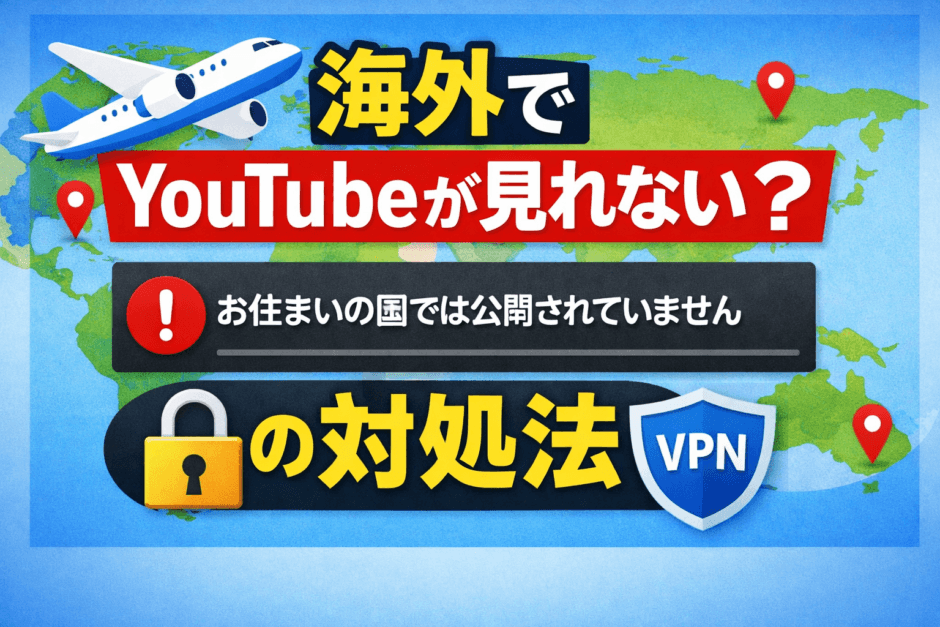

海外から日本のYouTubeを見ようとしたときに「この動画は、お住まいの国では公開されていません。」と表示されて困った経験はありませんか。
このメッセージは、アプリの故障というより、動画の公開範囲(権利・ライセンス)や各国の法律・規制、ネットワーク制限などの事情で、特定の国・地域からは再生できないよう制限されているときに表示されます。
この記事では、エラーメッセージの意味と原因、まず試すべき基本チェック、VPNで地域を切り替えて視聴できる場合の手順、そして規制が強い国や組織ネットワークでの注意点まで、海外からYouTubeを視聴するためのポイントをまとめて解説します。
あわせて、海外からYouTubeを見る用途で選ばれやすいVPNも紹介します。最新の料金や対応国、返金保証などの条件は変動するため、申し込み前に公式サイトで確認してください。
⏱ 海外でYouTubeを快適に見たい方へ
海外からYouTube日本コンテンツを見るならVPN必須。速度や接続の安定性を重視する方は、ExpressVPNもご検討ください。
結論: 海外でYouTubeが見れない時の対処法 早見表
- 見れない主な原因: (1) 中国・北朝鮮・トルクメニスタン等のYouTube全面遮断国にいる、(2) 日本国内限定の動画が海外IPで再生制限、(3) ホテル/カフェWi-FiのVPN/Streaming制限、(4) 通信回線速度不足
- 対処法 (1) VPNで日本IP接続: 日本限定動画 (民放公式・スポーツ中継・MV) を海外から視聴したい場合 — 日本サーバーが多いNordVPN / ExpressVPN / MillenVPN推奨
- 対処法 (2) VPNで規制回避: 中国・トルクメニスタン等の遮断国から視聴したい場合 — 難読化対応VPN (NordVPN難読化 / Astrill / ExpressVPN Lightway)
- 対処法 (3) DNS変更: 一部のWi-Fi制限は Google DNS (8.8.8.8) / Cloudflare DNS (1.1.1.1) への変更で回避可
- YouTube Premium海外でも有効: 加入国の支払い継続でグローバル利用可 / 解約状態は加入国IP必須
※モバイルアプリでログインしている場合、Googleアカウント情報から大まかな利用国が判定されるため、IPだけ変えても一部機能は制限されます。完全に切り替えるならアプリ言語と支払い国も合わせてください。
30日間返金保証& 最新の割引・無料期間は公式サイトでご確認ください(時期により変動)
30日間のお試し期間(返金保証)があるため、安心してお試しいただけます
30日間返金保証& 公式サイトで最新の割引をご確認ください
30日間のお試し期間(返金保証)があるため、安心してお試しいただけます
【結論】状況別に最短で解決する方法
「YouTubeが見れない」と感じる状況は、大きく3パターンに分かれます。まずは今の状態に当てはまるものから対処すると、遠回りせずに解決しやすくなります。
| 表示・状況 | 主な原因 | 最短の対処 |
|---|---|---|
| 「お住まいの国では公開されていません」と出る | 動画ごとの地域制限(公開設定・権利・法令など) | VPNで対象地域に接続(例:日本向けなら日本) |
| YouTube自体が開かない/極端に遅い | 国・組織・回線側の遮断、DNS/フィルタリング | 制限環境に強いVPN+ネットワーク見直し |
| VPN接続中だけ再生できない | アプリの相性・キャッシュ・通信方式 | ブラウザ(シークレット)で視聴+サーバー切替 |
海外からYouTubeが見れない時の主な対処法
海外からYouTubeが見れないときは、まず端末・ブラウザ側の基本チェックで「再生不具合」を切り分け、そのうえで地域制限が原因ならVPNなどネットワーク側の対処を検討するのが現実的です。
- YouTubeアプリとブラウザ版を切り替えて試す
- キャッシュやCookie、位置情報をリセットする
- VPNを利用して接続する国・地域を変更する
「この動画は、お住まいの国では公開されていません。」と表示されている場合は、アプリ更新だけで解決することは多くありません。基本チェックを行ったうえで、必要に応じてVPNを検討してください。
YouTubeアプリを使う/ブラウザ版を試す
YouTubeアプリで再生できない場合は、ブラウザ(Chrome/Safariなど)で同じ動画を開いてみてください。VPN利用時に「アプリだけ再生できないがブラウザなら再生できる」というケースがあります。
また、アプリのキャッシュや一時的な不具合が原因のときは、アプリ更新や再起動、ログアウト→再ログインで改善することもあります。
ただし、「お住まいの国では公開されていません」という地域制限メッセージそのものは、YouTube側の公開設定や権利・法令の条件に起因するため、端末側の操作だけで状況が変わらないことが多い点は押さえておきましょう。



キャッシュ・Cookie・位置情報をリセットする
YouTubeが古い地域情報やセッション情報を保持していると、挙動が不安定になることがあります。次の対処を順に試してみてください。
- ブラウザのキャッシュ・Cookieを削除する
- シークレットモード(プライベートブラウズ)でYouTubeにアクセスする
- 端末の位置情報設定を一度オフにしてからオンにしなおす
- 一度ログアウトしてからGoogleアカウントに再ログインする
これらは地域制限の根本解除ではありませんが、「本来見られるはずの動画なのにエラーになる」といった軽微な不具合が解消されることがあります。
DNS/回線側の制限を切り分ける
会社・学校・宿泊施設などのネットワークでは、独自DNSやフィルタDNSが使われていることがあります。この場合、YouTubeが名前解決の段階で制限され、動画が開けない・読み込みが止まるといった症状になることがあります。
まずは別回線(モバイル回線・別Wi-Fi)で同じ動画を開き、回線依存の問題かどうかを確認しましょう。回線依存が濃厚なら、ネットワーク設定(DNS)や利用環境の見直しが必要になります。
VPNを利用する
地域制限が理由で特定の動画が見られない場合に、現実的な選択肢のひとつがVPNです。VPNを使うと、別の国・地域にあるサーバーを経由してYouTubeに接続できるため、YouTube側からはその国からアクセスしているように見える場合があります。
例えば、海外から日本向けに公開されている動画を視聴したい場合、日本にサーバーを持つVPNサービスに接続することで、日本国内からアクセスしているのに近い状態でYouTubeを利用できることがあります。
注意:VPNの利用はYouTubeの利用規約や各国の法律・契約条件と関わる可能性があります。利用前に最新の規約・現地ルールを確認し、自己責任で判断してください。また、VPNを使ってもすべての動画が必ず見られるわけではありません。
VPNで地域を切り替える基本手順は次のとおりです。
- VPNアプリを起動し、接続先サーバーとして「日本」など目当ての国を選ぶ
- VPNに接続した状態でブラウザまたはYouTubeアプリを開く
- 対象の動画を再読み込みする(アプリでダメならブラウザのシークレットモードも試す)
それでも見られない場合は、サーバー切替や通信方式(プロトコル)の変更、位置情報オフなどの追加対応で改善することがあります。
 中国で使えるおすすめVPN3選!規制強化も突破する最強のアプリは?
 30日間返金保証& 最新の割引・無料期間は公式サイトでご確認ください(時期により変動)
30日間のお試し期間(返金保証)があるため、安心してお試しいただけます
30日間返金保証& 公式サイトで最新の割引をご確認ください
30日間のお試し期間(返金保証)があるため、安心してお試しいただけます
「この動画は、お住まいの国では公開されていません。」と表示される理由
次に、なぜ「この動画は、お住まいの国では公開されていません。」と表示されるのか、代表的な理由を整理します。
- 動画所有者(チャンネル側)が公開する国・地域を限定している
- 著作権やライセンス、法令上の理由で特定地域では公開できない
- 国や組織レベルでネットワーク制限がかかっている
動画配信者が公開国を限定している場合
動画をアップロードした配信者(チャンネル運営者)が、視聴できる国や地域を限定しているケースです。テレビ番組や映画、音楽などは、著作権や配信契約の関係で「特定の国だけで公開する」条件が付くことがあります。
YouTubeはアクセス元のIPアドレスなどから国・地域を推定しているため、日本向けに限定された動画は、日本以外のIPアドレスからアクセスすると見られないことがあります。
著作権・ライセンス・法律・規制の関係で制限されている場合
著作権や配信ライセンス、各国の法律や規制の関係で、特定の地域では動画を公開できないケースです。作品によっては、ある国では問題なくても、別の国では公開条件を満たせないことがあります。
この場合、YouTubeは権利者との契約や現地の法令に基づき、その地域からのアクセスをブロックすることがあります。必ずしも動画そのものが「違法コンテンツ」とは限らず、「その国では公開できない事情がある」と理解しておくとよいでしょう。
国内や組織のネットワークでアクセス制限がかかっている場合
国や企業、学校などのネットワーク側でアクセス制限がかかっているケースです。国レベルでYouTubeや主要SNSへのアクセスが制限されている地域もあります。また、企業や学校のネットワークでも、ポリシー上の理由で動画サイトが制限されていることがあります。
このようなネットワーク制限が原因の場合、VPNを使っても必ずしもアクセスできるとは限りません。現地の法律や組織のルールを確認したうえで、無理のない範囲で判断してください。
「この動画は、お住まいの国では公開されていません」と表示されたYouTubeを見る方法
実際に地域制限が原因で動画を視聴できない場合、考えられる方法は次のとおりです。現実的に使われることが多いのは「VPNで接続地域を切り替える」アプローチです。
- VPNで接続する国・地域を変更する
- 日本のモバイル回線の海外ローミングを利用する(条件により効果は変動)
- VPNアプリでサーバー切替・通信方式変更などを行い安定させる
ここでは、仕組みと注意点を含めて順番に解説します。
VPNで接続する国・地域を変更する
YouTubeはアクセスしているIPアドレスなどから国・地域を推定しています。海外から日本向けの動画を見たい場合は、日本のサーバーを経由してアクセスしているように見せる必要があり、そのときに役立つのがVPNです。
VPNで地域を切り替える基本手順は次のとおりです。
- VPNアプリを起動し、接続先サーバーとして「日本」など目当ての国を選ぶ
- VPNに接続した状態でブラウザまたはYouTubeアプリを開く
- 対象の動画を再読み込みする
これにより、YouTube側からは「その国のサーバーからアクセスしている」ように見えるため、視聴できる場合があります。ただし、すべての動画が必ず再生できるわけではなく、YouTube側の制限や権利者設定、現地法令などの条件で視聴できないこともあります。
また、VPNの利用はYouTubeの利用規約や各国の法律と関わる可能性があるため、利用前に必ず規約や現地法を確認し、自己責任で判断してください。
日本の海外ローミングを利用する
2つ目の方法は、日本で契約している携帯電話会社の海外ローミングを利用することです。海外ローミングは、日本のキャリアとの契約を維持したまま海外の提携ネットワークで通信します。
ただし、ローミング中の地域判定は現地ネットワークやYouTube側の仕様に依存するため、「必ず日本と同じようにすべての動画が見られる」とは限りません。視聴できるかどうかは動画やYouTube側の条件で変わります。
また、ローミングは料金が高額になりやすいプランもあるため、各キャリアのローミングプラン、データ容量、料金条件、速度制限の有無を事前に確認しておきましょう。
VPNアプリを利用する
3つ目は、契約したVPNサービスの専用アプリを利用する方法です。スマホ・タブレット・PCにVPNアプリを入れておくと、ワンタップで接続先の国を切り替えられ、海外からでもYouTubeを視聴しやすくなります。
VPNアプリを使う主なメリットは次のとおりです。
- アプリから簡単に接続・切断やサーバー変更ができる
- 通信内容が暗号化され、公共Wi-Fi利用時の盗み見対策になる
- 海外サイトや他の動画配信サービスにもアクセスしやすくなる
一方で、VPNを使っても一部の国やネットワーク環境では接続が不安定になることがあります。その場合はサーバー切替、通信方式の変更、ブラウザ視聴などを組み合わせて対処してください。
VPNを使っても見られないときのチェックリスト
VPNに接続しても見られない場合は、次のチェックを順に試すと改善することがあります。
- 同じ国の別サーバーに切り替える
- VPNの通信方式(プロトコル)を変更する
- ブラウザのシークレットモードで開き直す
- DNS設定を見直す(独自DNSやフィルタDNSが原因のことがあります)
- 端末の位置情報(GPS)をオフにして試す
それでも改善しない場合は、動画側の制限が強い、YouTube側の仕様変更が入った、または現地法令・契約上の理由でブロックされている可能性があります。
30日間返金保証& 最新の割引・無料期間は公式サイトでご確認ください(時期により変動)
30日間のお試し期間(返金保証)があるため、安心してお試しいただけます
30日間返金保証& 公式サイトで最新の割引をご確認ください
30日間のお試し期間(返金保証)があるため、安心してお試しいただけます
海外でYouTubeを見るのにおすすめのVPN
海外からYouTubeを視聴するときに利用しやすいVPNとして、次の5つのサービスがよく選ばれています。
- NordVPN
- ExpressVPN
- SurfsharkVPN
- MillenVPN
- スイカVPN
それぞれの特徴を簡単に解説します。最新の料金や対応国は変更されることがあるため、申し込み前に公式サイトで確認してください。
NordVPN
| 対応OS | Windows / macOS / iOS / Android / Linux / Fire TV / Android TV |
| 同時接続台数 | 最大10台(1アカウント) |
| 料金目安 |
1ヶ月:約12.99 USD / 月 1年・2年の長期プランで大幅割引あり ※為替・キャンペーンにより変動 |
NordVPNは、世界各国に多数のサーバーを展開している大手VPNサービスです。日本を含む多くの国にサーバーがあり、YouTubeや各種動画配信サービスを海外から楽しみたい人にも使われています。
高速で安定した通信が特徴で、混雑していないサーバーを選びやすい点も魅力です。総合的なバランスを重視する人に向いています。
30日間返金保証& 公式サイトで最新の割引をご確認ください
30日間のお試し期間(返金保証)があるため、安心してお試しいただけます
 NordVPNの評判は?【2026年4月実測】40人調査で判明したメリット・デメリット
 ExpressVPN
| 対応OS | Windows / macOS / iOS(iPhone・iPad) / Android / Linux |
| 同時接続台数 | 最大14台(1アカウント) |
| 料金目安 |
1ヶ月:約12.95 USD / 月 12ヶ月以上の長期プランで割引あり ※為替・キャンペーンにより変動 |
ExpressVPNは、速度と安定性に定評のあるプレミアムVPNです。サーバー設置国の幅が広く、世界各国からYouTubeを含むさまざまなオンラインサービスにアクセスしたい人に適しています。
料金はやや高めですが、そのぶん通信品質やサポート体制に力を入れており、高画質な動画をストレスなく視聴したい人にとって有力な選択肢です。
30日間返金保証& 最新の割引・無料期間は公式サイトでご確認ください(時期により変動)
30日間のお試し期間(返金保証)があるため、安心してお試しいただけます
 ExpressVPNの評判・口コミ【2026年4月】実機検証+23名調査で本音レビュー|速度・料金・比較
 SurfsharkVPN
| 対応OS | Windows・MacOS・iOS(iPhone、iPad)・Android |
| 最大セッション数 | 無制限 |
| 料金 | 24ヶ月+延長月プラン(月あたり・税別):Starter 388円/One 428円/One+ 698円(2026年7月26日にSurfshark公式で確認) 1ヶ月・12ヶ月などの短期プラン料金は変動するため、公式サイトで最新をご確認ください。 |
SurfsharkVPNは、同時接続台数が無制限である点が大きな特徴です。家族や複数デバイスでYouTubeを視聴したい場合でも、台数を気にせず利用できます。
通信速度も高速で、YouTubeや各種ストリーミングサービスの視聴に十分な性能を備えています。コストパフォーマンス重視の人にも向いています。
ネット規制が強い地域では状況が変動することがあるため、返金保証の有無やサポート体制も含めて比較すると安心です。

MillenVPN
| 対応OS | Windows / macOS / iOS / Android ※Fire TV・Linuxは非公式/手動設定 |
| 同時接続台数 | 無制限(2024年11月改定〜) |
| 料金目安 |
月額:約1,500円前後 1年・2年プランで割引あり ※キャンペーン・時期により変動 |
MillenVPNは、日本企業が運営するVPNサービスで、管理画面やサポートも日本語で完結します。海外から日本のYouTubeや日本向けサービスを利用したい日本人ユーザーにとって、安心して使いやすいサービスです。
契約から解約まで日本語のマニュアルが用意されており、VPN初心者でも導入しやすい点が魅力です。
サポート体制や返金保証の条件は変わることがあるため、最新情報は公式サイトで確認してください。

 MillenVPNの評判は?中国で使える?口コミ・料金・速度を徹底解説【2026年】
 スイカVPN
| 対応OS |
Windows / macOS / iOS / Android ※ルーター・手動設定が前提のケースあり |
| 登録可能台数 |
最大47台まで登録可能 ※同時接続は実用上5〜10台程度が目安 |
| 料金目安 |
月額:約1,000円前後〜 1年・2年契約で割引あり ※キャンペーン・為替・時期により変動 |
スイカVPNも、日本企業が運営する日本語対応のVPNサービスです。日本語でのサポートやマニュアルが充実しており、はじめてVPNを使う人でも導入しやすい点が特徴です。
同時接続可能台数が多く、複数端末で利用したい場合にも向いています。規制が強い地域では使える状況が変動しやすいため、渡航先や利用環境に合わせて、最新の案内やサポート情報も確認してください。
30日間無料体験

無料体験中はお金は一切かかりません
 スイカVPNの評判・口コミ【実機テスト】中国・速度・料金・デメリットを正直解説
 海外からのYouTube視聴に関するよくある質問
Q. 海外からYouTubeで「この動画は、お住まいの国では公開されていません」と出るのはなぜですか?
A. 主な原因は3つあります。①動画投稿者が公開する国・地域を限定している、②著作権・ライセンス契約により特定地域でのみ配信が許可されている、③Google側で当該地域からのアクセスをブロックしている、です。日本でだけ視聴できる音楽・MV・テレビ局公式チャンネルなどでよく発生します。VPNで日本サーバーに接続すれば、多くの場合視聴できるようになります。
Q. 海外からYouTubeを見るのにVPNは必要ですか?
A. YouTube自体は世界のほとんどの国・地域から閲覧可能ですが、地域制限された動画を見たい場合や、中国・北朝鮮など一部の国・地域から完全アクセスする場合にはVPNが必要です。日本の音楽・アニメ・テレビ番組公式チャンネルの動画は海外IPで弾かれることが多いため、海外在住者・出張者でも日本サーバーを使えるVPN契約が役立ちます。
Q. 海外でYouTubeを見るのにおすすめのVPNはどれですか?
A. 日本サーバー数の豊富さ・通信速度・4K動画再生の安定性で選ぶならNordVPN・ExpressVPNが2大候補です。NordVPNは日本国内サーバー約1,000台以上・NordLynxプロトコル採用で4K動画も滑らかに再生でき、ExpressVPNはLightwayプロトコルで動画ストリーミングに最適化されています。Surfsharkは同時接続無制限で家族・チーム視聴にも向きます。
Q. VPNで日本サーバーに接続してもYouTubeが見れない時の対処法は?
A. ①VPNサーバーを別の日本サーバーに切替(東京→大阪等)、②ブラウザのキャッシュ・Cookie・履歴を削除、③YouTubeアプリの位置情報・地域設定を確認、④別のブラウザ(Chrome→Edge→Safari等)で試す、⑤VPNプロトコル切替(NordLynx→OpenVPN等)、の順で対処します。それでも見られない場合は、当該動画が「全世界から非公開」「投稿者削除」「VPN対策実装済み」のいずれかの可能性があります。
Q. 中国・北朝鮮・イラン等からYouTubeを見るには?
A. 中国本土・北朝鮮ではYouTubeへのアクセス自体がブロックされているため、VPNなしでは視聴できません。中国本土からのアクセスにはNordVPN(難読化サーバー)・ExpressVPN(Lightway-Obfuscated)等の検閲回避機能を持つVPNが必要です。出国前に必ず日本のApp StoreでVPNアプリをダウンロードし、接続テスト・自動接続設定を完了させてから渡航してください。中国国内ではApp Store・Google PlayでVPNアプリのDL・更新ができません。
Q. 海外からYouTubeを見ることは違法ですか?
A. VPNを使って海外からYouTubeを視聴する行為そのものを直接処罰した法令は、日本を含む大半の国にはありません。ただし国家による情報統制を行っている国(中国・ロシア・イラン等)では、未認可VPNの使用が法令違反となる場合があります。観光・出張等の短期滞在では摘発例は限定的ですが、現地の法令・最新情勢を出国前に確認してください。
30日間返金保証& 最新の割引・無料期間は公式サイトでご確認ください(時期により変動)
30日間のお試し期間(返金保証)があるため、安心してお試しいただけます
30日間返金保証& 公式サイトで最新の割引をご確認ください
30日間のお試し期間(返金保証)があるため、安心してお試しいただけます
海外からYouTubeを見れない時の対策まとめ
今回は、海外からYouTubeを視聴しようとしたときに「この動画は、お住まいの国では公開されていません。」と表示される理由と、その対処法について解説しました。
この表示は、配信者の公開設定、著作権・ライセンス、各国の法律・規制、そして国や組織のネットワーク制限など、複数の要因で起こります。そのため、端末の不具合だけでなく「地域制限やネットワーク制限」という視点で原因を切り分けることが大切です。
海外から日本向けのYouTube動画を視聴したい場合は、VPNで日本のサーバーに接続することで視聴できる場合があります。ただし、すべての動画が必ず再生できるわけではなく、YouTube側の条件や権利者設定、現地の法律・規約との関係も踏まえて自己責任で判断してください。
また、海外滞在中は公共Wi-Fiを使う機会も増えます。通信の暗号化という意味でもVPNは役立つことがあるため、信頼できるサービスを選び、必要に応じてサーバー切替やブラウザ視聴なども組み合わせて快適な視聴環境を整えましょう。
どれが自分に合っているか迷ったら
▶ 🔍 あなたに最適なVPNを30秒診断ExpressVPNの評判・口コミを確認したい方:ExpressVPNの評判・口コミ【2026年最新】17名の実体験からメリット・デメリットを正直レビューで詳しく解説しています。30日間返金保証付きで試せます。
NordVPNの詳細が知りたい方:NordVPNの評判・口コミ32件【2026年最新】料金・動画視聴・危険性・解約まで徹底解説で、料金・使い方・他社比較をまとめています。

-
江田 健二
RAUL株式会社 代表取締役
慶應義塾大学卒業後、アクセンチュアにてエネルギー・IT分野のコンサルに従事。2005年にRAUL株式会社を設立し、これまでITコンサルタントとして、企業のシステム開発支援からWebマーケティング戦略まで幅広い領域を支援してきた実績を持つ。
ITやデジタルテクノロジーおよびエネルギー業界・電力ビジネスに精通しており、デジタルと社会インフラの接点を捉えた情報発信に力を入れており、日常生活の中で役立つ視点からわかりやすく伝えることを大切にしている。
光回線、VPN、PC、格安SIM、電力系のメディアを複数運営。
Yahoo!ニュース公式コメンテーターやテレビ・ウェブメディアでも幅広く発信中。


人気VPNサービスを比較
 |  |  |  |  |  |  |  |  | |
|---|---|---|---|---|---|---|---|---|---|
| 名称 | ExpressVPN | NordVPN | かべネコVPN | セカイVPN | スイカVPN | ミレンVPN | 良之助VPN | SurfsharkVPN | CyberGhostVPN |
| おすすめ順位 | 1位 | 2位 | 3位 | 4位 | 5位 | 6位 | 7位 | 8位 | 9位 |
| 使いやすさ | |||||||||
| ユーザー数 | |||||||||
| 通信速度 | |||||||||
| 動画配信対応 | |||||||||
| 公式サイト上の中国向け案内 2026年8月12日に当サイトが各社公式を確認した結果です。 「案内なし」は「中国で使えない」という意味ではありません。 | 公式トップに中国向けの案内なし | 「中国から接続できない場合」のサポート記事へリンク | 中国向けの接続方式を明示(OpenConnect/VLESS+vision) | 公式トップに中国向けの案内なし | FAQで接続困難の可能性を明記 | 「中国・韓国から日本へのアクセスにも」と案内 | 公式9ページに中国の記載なし | 公式トップに中国向けの案内なし | 公式トップに中国向けの案内なし |
| 同時接続数 | 最大14台(Basic/Advanced/Proで10/12/14) | 最大10台 | 4台 | 3台 | 最大50台(※方式・サーバーで制限あり) | 無制限(同時接続制限撤廃) | 最大4台(ライト2/一般3/VIP4) | 無制限 | 7台 |
| スマホ/PC/タブレット | |||||||||
| iOS/Android | |||||||||
| セキュリティ | |||||||||
| サポートの雰囲気 | |||||||||
| 日本語サポート | |||||||||
| 料金(1ヶ月) 2026年8月10日に公式確認:NordVPN/ミレンVPN/Surfshark/CyberGhost/良之助VPN/ExpressVPN(2年プランのみ)/スイカVPN(2年プランのみ)。かべネコVPNは公式の料金ページが直リンクを制限しているため未確認 | 公式で要確認(当サイトで表示価格を確認できていません) | 2,280円/月 | 880円(税込) | 1,100円(税込) | 約950〜1,045円(税抜) | 1,738円(税込) | 950〜1,500円/月(ライト/一般/VIP) | 2,548円/月 | 1,790円/月 |
| 料金(12ヶ月) 2026年8月10日に公式確認:NordVPN/ミレンVPN/Surfshark/CyberGhost/良之助VPN/ExpressVPN(2年プランのみ)/スイカVPN(2年プランのみ)。かべネコVPNは公式の料金ページが直リンクを制限しているため未確認 | 公式で要確認(当サイトで表示価格を確認できていません) | 880円/月(12か月ぶん10,560円) | 480円/月(年間5,760円) | 1,100円(税込) | 割引あり(約825円/月) | 540円/月(税込594円) | 年払いなら月換算792〜1,250円(ライト/一般/VIP) | 月額換算528円(+3か月延長・15か月ぶん7,920円・税別) | —(12ヶ月プランなし) |
| 料金(2年/24ヶ月〜) 2026年8月10日に公式確認:NordVPN/ミレンVPN/Surfshark/CyberGhost/良之助VPN/ExpressVPN(2年プランのみ)/スイカVPN(2年プランのみ)。かべネコVPNは公式の料金ページが直リンクを制限しているため未確認 | 480円/月(+4か月延長・28か月ぶん13,440円) | 580円/月(+3か月延長・27か月ぶん15,660円) | —(2年プランなし) | 1,100円(税込) | 約878円/月 | 360円/月(税込396円) | —(2年プランなし) | 月額換算388円(+3か月延長・27か月ぶん10,476円・税別) | 320円/月(+2か月延長・26か月ぶん8,320円) |
| キャンペーン情報 | キャンペーンは随時変動(割引率は公式でご確認ください) | キャンペーンは随時変動(割引率は公式でご確認ください) | クーポン/割引がある場合あり(公式で確認) | キャンペーンは随時変動(公式で確認) | キャンペーンは随時変動(公式で確認) | キャンペーンは随時変動(公式で確認) | キャンペーン/特典は公式で確認 | キャンペーンは随時変動(公式で確認) | キャンペーンは随時変動(公式で確認) |
| 無料体験 | 30日間返金保証(iOS/Androidは3日無料あり) | 30日間返金保証 | 14日間(※最大21日表記あり/時期で変動) | 2ヶ月 | 30日間無料キャンセル | 30日間返金保証 | 1週間 | 30日間返金保証 | 45日間返金保証(1ヶ月は14日) |
| 公式サイト | 公式サイト | 公式サイト | 公式サイト | 公式サイト | 公式サイト | 公式サイト | 公式サイト | 公式サイト | 公式サイト |